使い方
このページの画像は、撮影した時点のものです。アプリの更新により、 実際の画面とは配置や文言が異なる場合があります。
基本の使い方
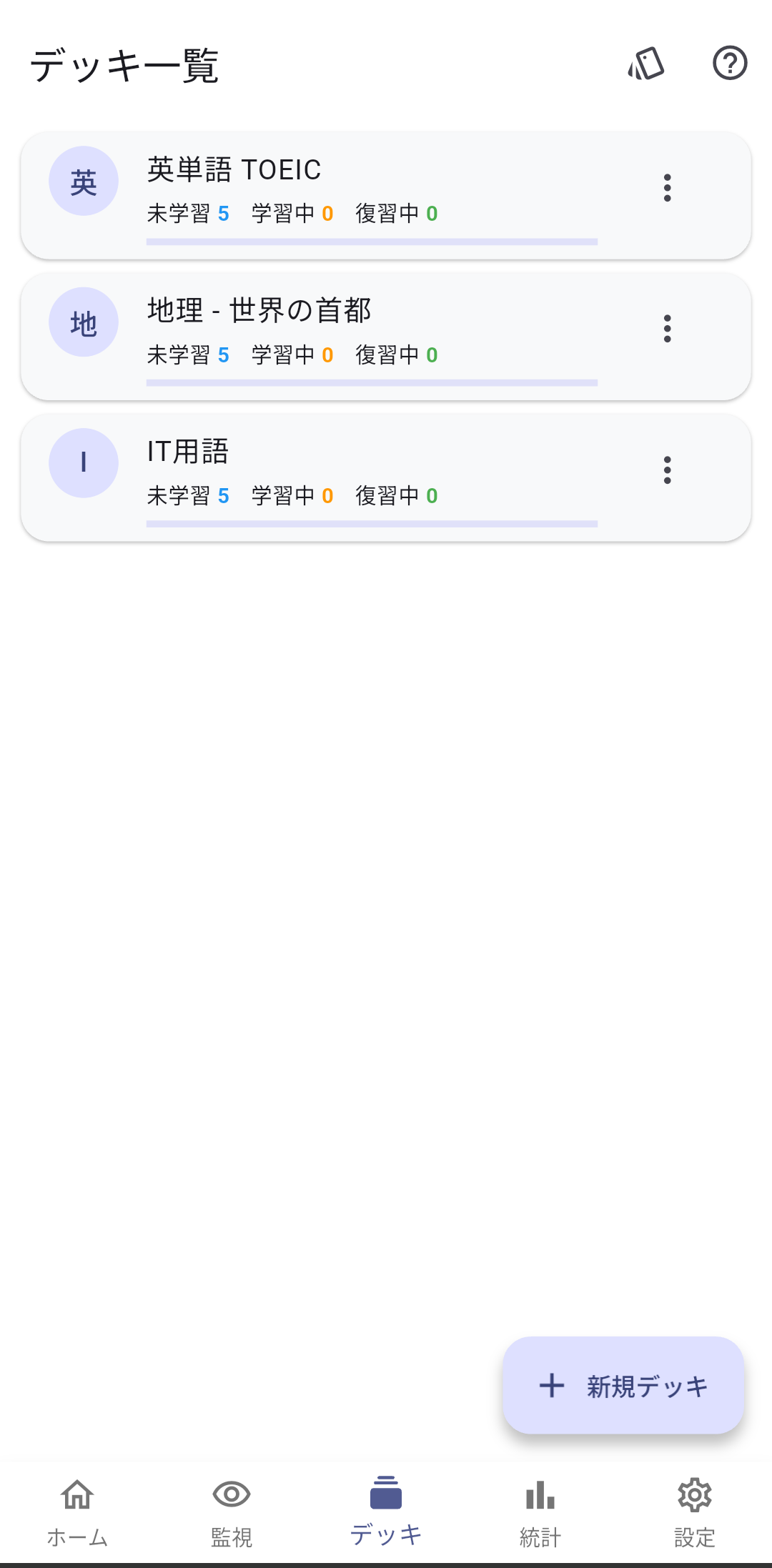
1. デッキを作成
「デッキ」タブ → 「新規デッキ」で作成。英単語・世界史・IT用語など、目的別に分けると管理しやすくなります。
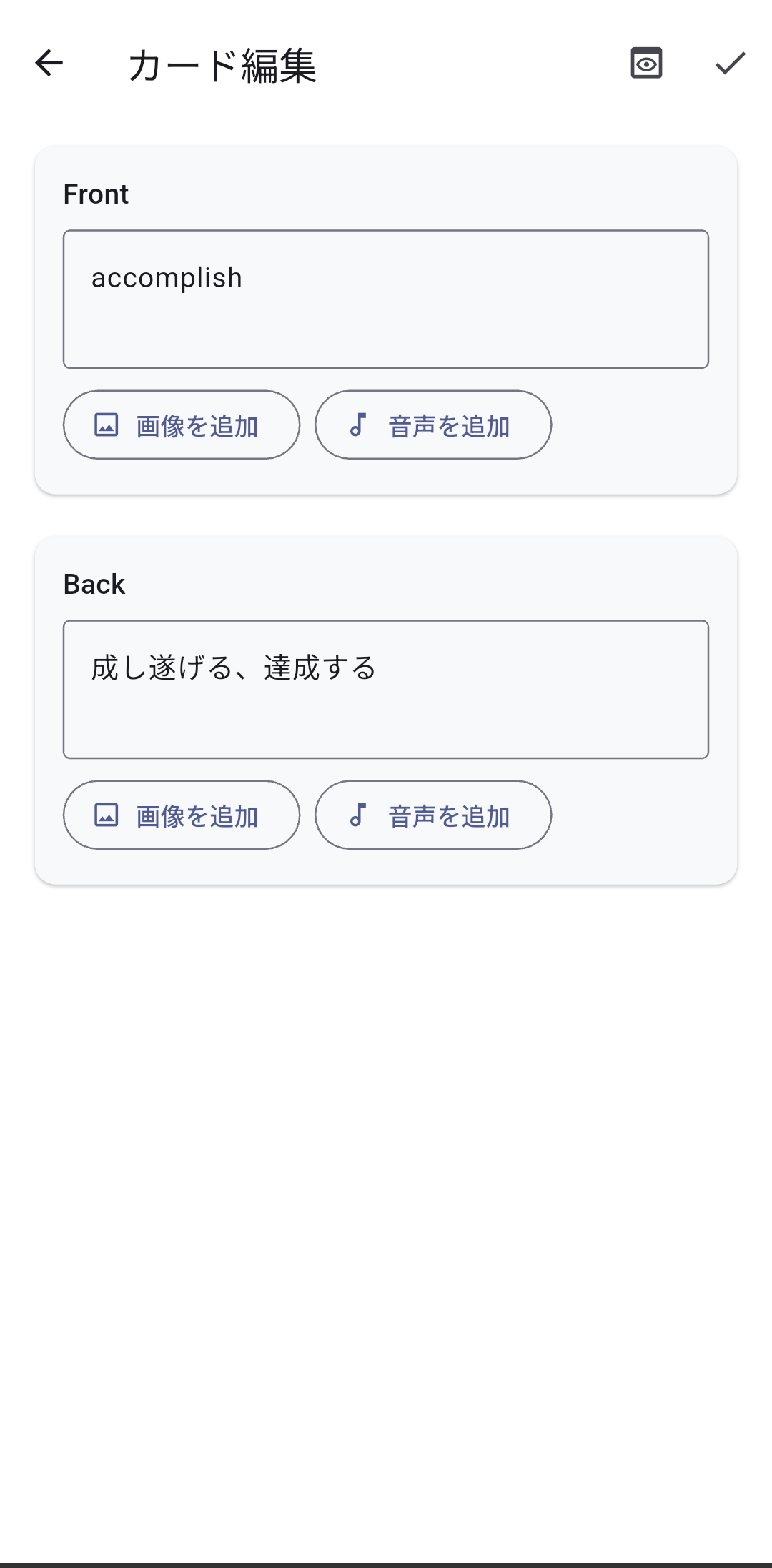
2. カードを追加
デッキを開いて「編集」→「+」で新規カード。表面・裏面のテキストのほか、画像・音声も添付できます。txt / csv からまとめて取り込むこともできます。
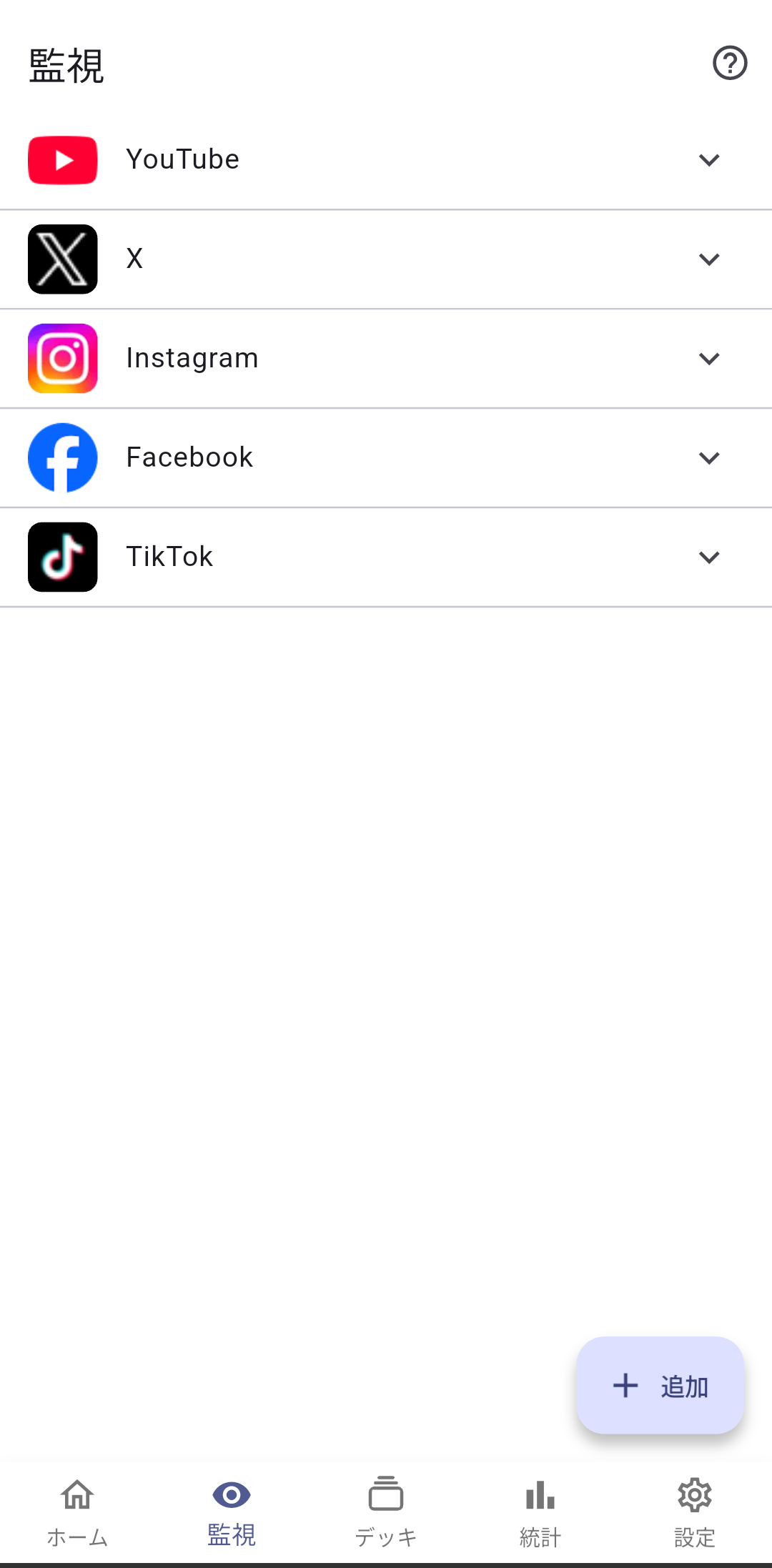
3. 監視対象を設定
「監視」タブから、Pop Quiz を出したいアプリを選択。アプリとサイトのURLが1つにまとまっているので、まとめて追加できます。
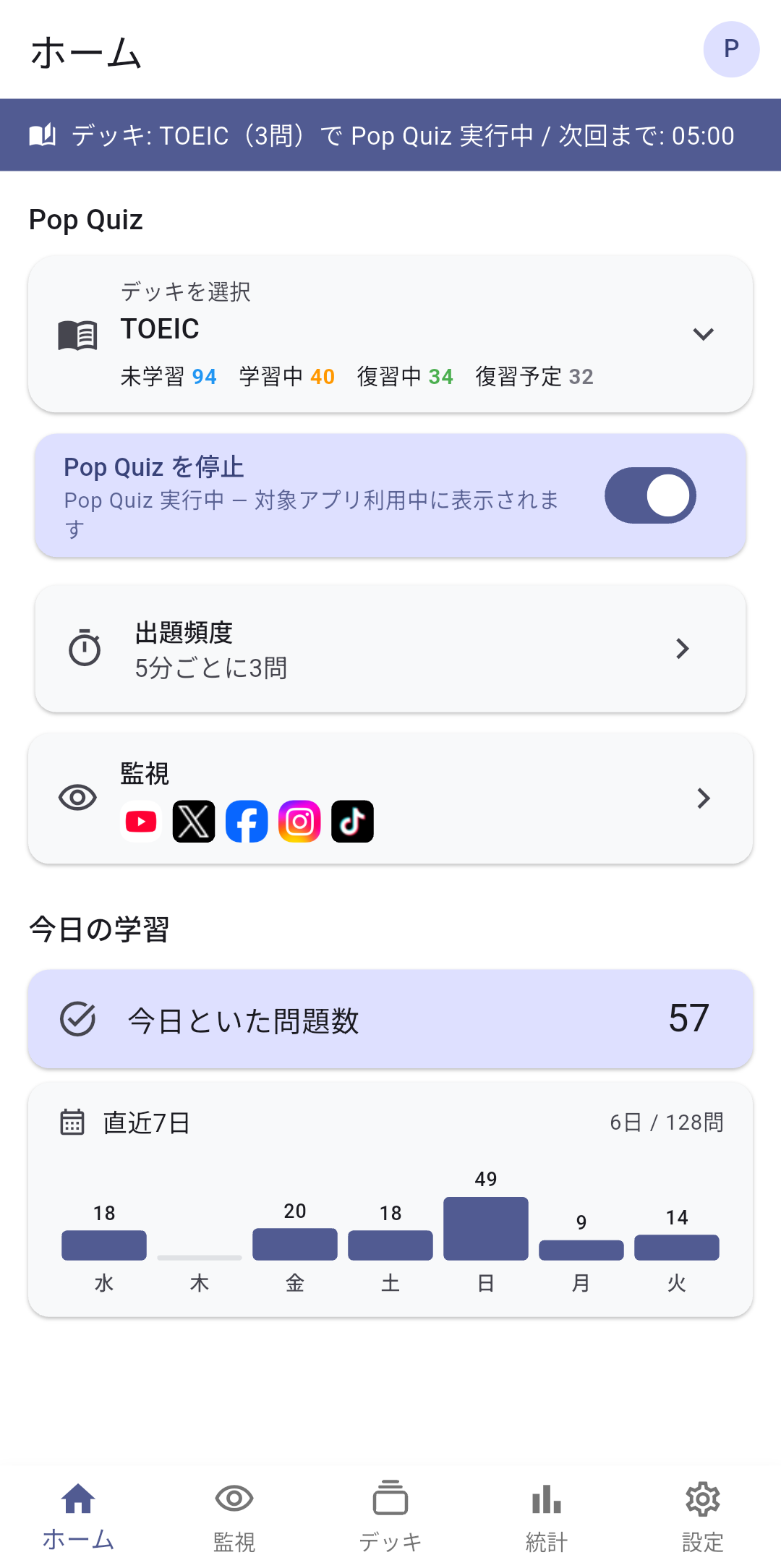
4. Pop Quiz を ON
ホームでデッキを選んで、トグルを ON にします。
5. スマホを使用する
監視対象のアプリを使った時間が積み上がっていきます。
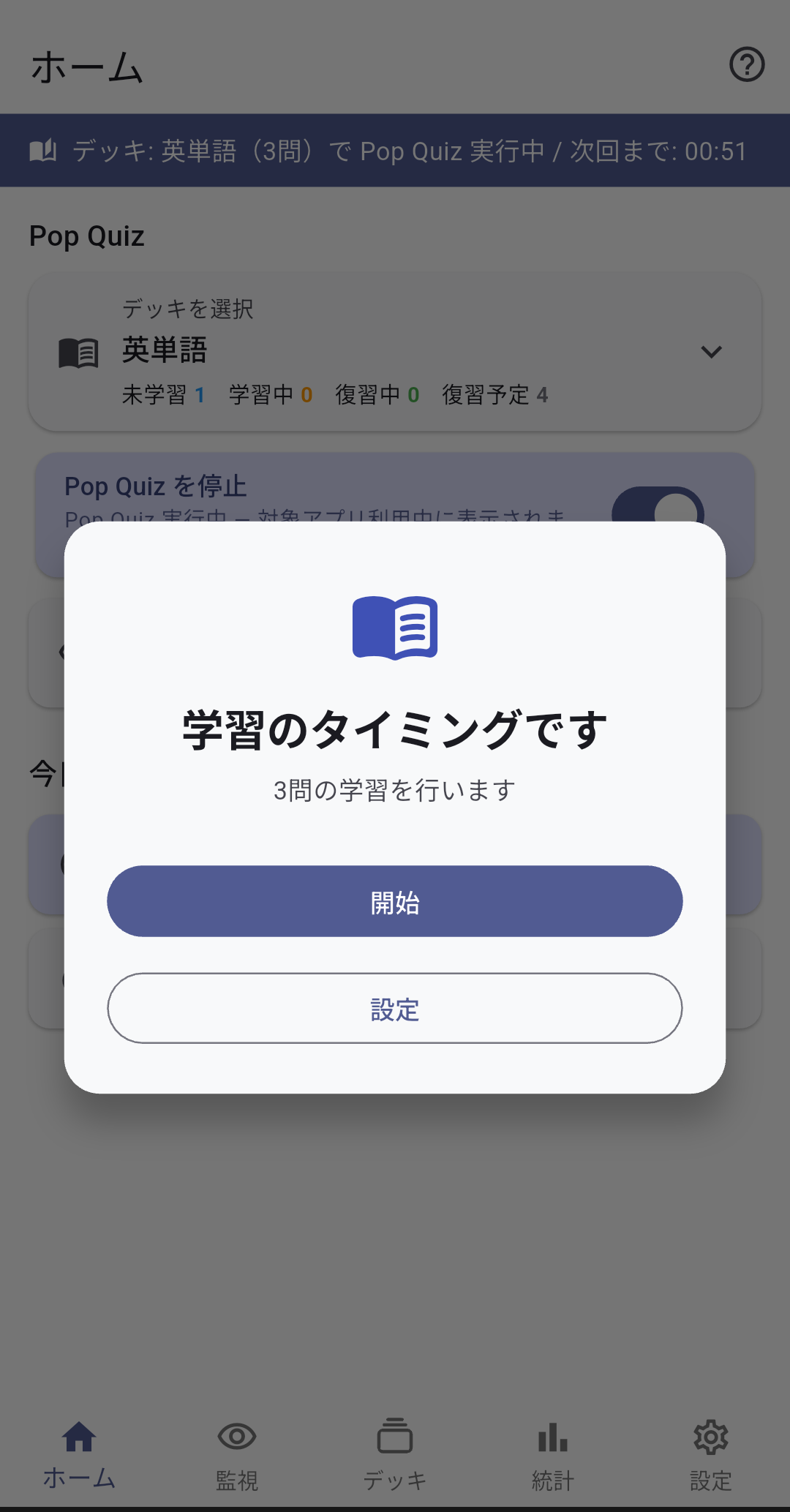
6. 一定時間使用するとカードを表示
答えると、見ていたアプリに戻ります。
カードタイプ
カードタイプは、フィールドの構成と、表面・裏面の見た目をまとめたものです。デッキごとに1つ選びます。
フィールドとは
カード編集画面に並ぶ入力欄のことです。初期状態は「表面」「裏面」の2つで、数も名前も変えられます。カードタイプが持つものなので、1枚だけ増やすことはできません。
例: 英単語のカードを作る
「単語」「意味」「例文」の3つを作ったとします。
| 単語 | accomplish |
|---|---|
| 意味 | 成し遂げる |
| 例文 | She accomplished her goal. |
次に、表面と裏面の見た目を決めます。{{単語}} のようにフィールド名を書くと、その部分が各カードの内容に置き換わります。
表面に単語だけを出すなら、こう書きます。
<div class="word">{{単語}}</div>裏面では、問題文を残したまま意味と例文を見せます。
<div class="word">{{単語}}</div>
<hr>
<div class="meaning">{{意味}}</div>
<div class="example">{{例文}}</div>
CSS欄で、使ったクラス名に装飾を指定します。
.word { font-size: 32px; font-weight: bold; text-align: center; }
.meaning { font-size: 20px; text-align: center; }
.example { font-size: 15px; color: #8A94A6; }
裏面に表面と同じフィールドを書いておくと、答え合わせのときに問題が消えません。
txt / csv からインポート
ファイル形式
- 拡張子は txt / csv
- 文字コードは UTF-8
- 1行が1枚のカードに対応します
- 行の中を区切り文字で分けた各列が、カードタイプのフィールドに順に入ります
区切り文字はタブ・カンマ・セミコロン・縦棒。自動で判定され、あとから変更できます。
タブ区切りで、表面と裏面の2フィールドの場合:
apple	りんご
orange	みかん
grape	ぶどう
見出し行がある場合は、インポートしたあとに1枚目を削除してください。
インポートの手順
- 「デッキ」タブの+から「ファイルからインポート」を選びます
- ファイルを選択します
- デッキ名とカードタイプを指定します
- プレビューで、列とフィールドの対応を確認します
- インポートを実行します
列とフィールドの数が合わないと、プレビューに警告が出ます。
画像や音声を使う場合は、上の手順3の画面で「画像・音声・ZIPを追加」を押し、ファイルをすべて選びます。ZIP のままでもかまいません(中身が取り出されます)。
そのうえで、txt / csv のセルに [img:ファイル名]、[audio:ファイル名]、[video:ファイル名] と書きます。名前が一致したファイルがカードに入ります。
デッキのエクスポートとインポート
デッキを .poppin という1つのファイルにまとめられます。カードの学習状況とメディアも含まれます。
エクスポート
デッキ一覧で対象の右のメニューから「エクスポート」を選ぶか、デッキを開いて右上のメニューから選びます。
インポート
「デッキ」タブの+から .poppin ファイルを選びます。
学習状況ごと復元されます。同じ名前のカードタイプがあると、名前を変えるよう求められます。
同じ名前のデッキがある場合は、末尾に番号が付きます。
内容は現在のバージョンと異なる可能性があります。